← LabsWeb Panel ve Özel YazılımTransferio
Transferio

Zirve'den Luca'ya Veri Aktarımı Nasıl Yapılır? Manuel İşlemleri Azaltan Yeni Yaklaşım

Zirve'den Luca'ya veri aktarımı sürecinde manuel Excel düzenlemeleri, fiş bölmeleri ve kontrol yükü nasıl azaltılır? Transferio yaklaşımını operasyon açısından ele alıyoruz.

Zirve'den Luca'ya veri aktarımı için tam rehber

Bu rehber, Zirve Yazılım'dan Luca'ya veri transferi yaparken izlenecek pratik akışı anlatır. Amaç, Zirve tarafındaki firma ve dönem verilerini düzenli şekilde hazırlamak, Luca Excel Veri Aktarımı ekranına uygun fiş paketleri üretmek ve aktarım öncesi kontrol yükünü azaltmaktır.

Transferio bu süreçte veritabanına yazmaz. Zirve SQL verisini güvenli okuma mantığıyla tarar, seçilen firma için hesap planı ve fiş dosyalarını Luca'ya yüklenebilir paketler halinde hazırlar. Aynı yaklaşım, Mikro Yazılım'dan Luca'ya veri transferi gibi farklı kaynaklardan Luca'ya geçiş projelerinde de düzenli dosya hazırlama mantığı için kullanılabilecek bir aktarım disiplini oluşturur.

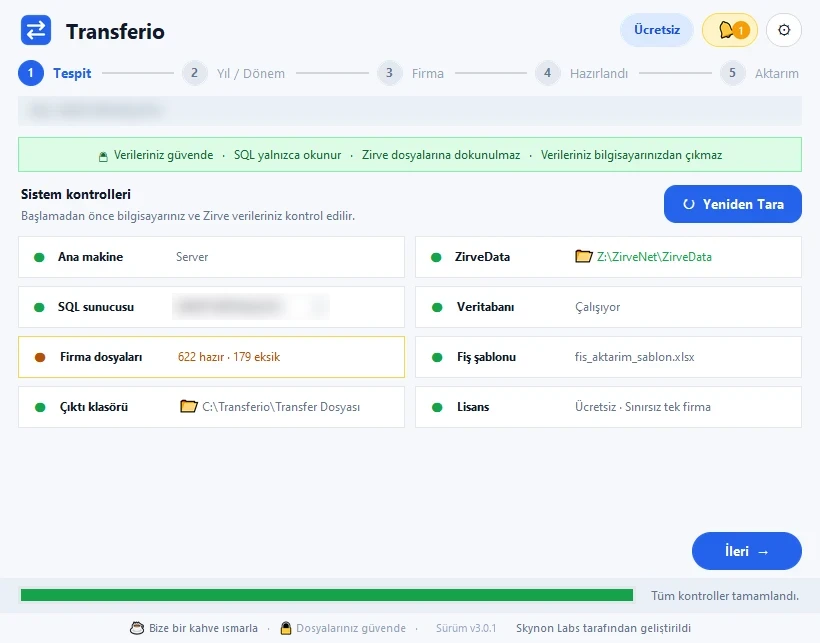
Transferio ana ekranı
Transferio ana ekranında SQL sunucusu, firma seçimi, sistem kontrolü ve hazırlama işlemleri tek ekranda toplanır.

1. Ana makine ve SQL kontrolü

İlk adım, Transferio'nun ana makinede çalıştırılmasıdır. Program, ZirveData yolunu ve SQL erişimini kontrol eder. Bu kontrol, hangi sunucudan veri okunacağını netleştirir ve yanlış kaynakla işlem yapılmasını engeller.

  • Ana makine yolu kontrol edilir.
  • SQL Server erişimi doğrulanır.
  • Firma veritabanları taranır.
  • İşlem read-only okuma mantığıyla yürür.

2. Firma ve dönem seçimi

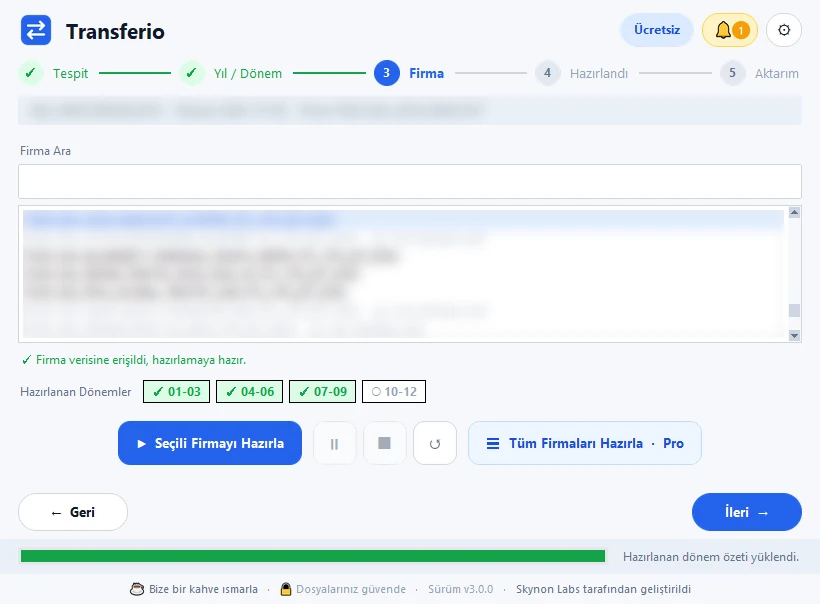
SQL tarama sonrasında firma veritabanı listesi açılır. Kullanıcı firma adını arayabilir, yıl filtresiyle doğru dönemi bulabilir ve aktarım yapılacak firmayı seçebilir. Bu adım, özellikle çok firmalı mali müşavirlik ofislerinde işlem karışıklığını azaltır.

Transferio yıl filtresi ve toplu firma seçimi ekranı
Yıl filtresi ve firma listesi birlikte kullanılarak doğru dönem ve doğru firma seti seçilir.

3. Seçili firmayı hazırlama

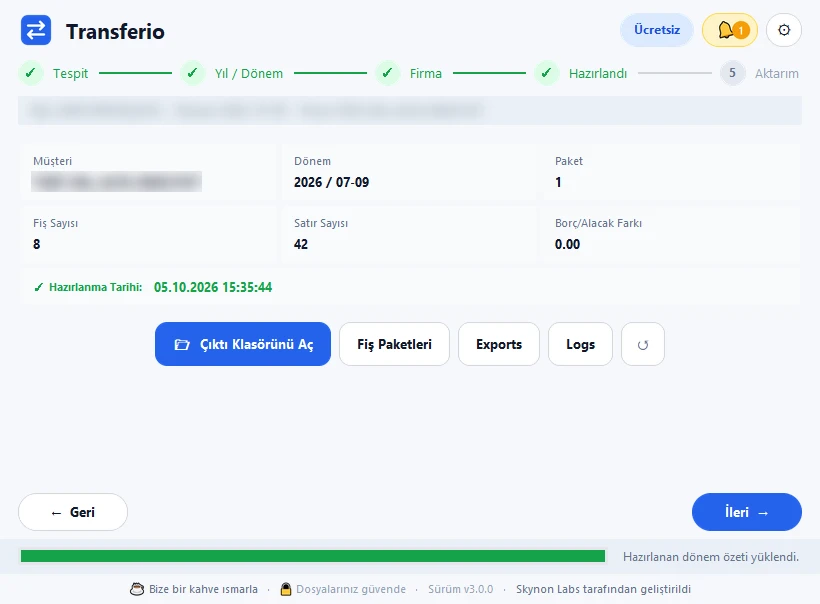
Firma seçildikten sonra "Seçili Firmayı Hazırla" işlemi çalıştırılır. Transferio fişleri, hesap planını ve ara çıktı dosyalarını oluşturur. Sonuç ekranında müşteri, dönem, fiş sayısı, satır sayısı, paket sayısı ve borç/alacak farkı görülür.

Transferio seçili firmayı hazırlama sonucu
Hazırlama tamamlandığında paket sayısı, fiş sayısı, satır sayısı ve borç/alacak kontrolü görünür.
Kontrol noktası: Borç/alacak farkının 0,00 olması, Luca'ya yükleme öncesi önemli bir kontroldür. Bu alan aktarım öncesi hızlı risk kontrolü sağlar.

4. Çok firma için toplu hazırlama

Birden fazla firmanın hazırlanması gerekiyorsa "Tüm Firmaları Hazırla" akışı kullanılır. Kullanıcı yıl seçer, listeden istemediği firmaların tikini kaldırır ve kalan firmalar için toplu hazırlama başlatır. Toplu işlem log dosyası ayrıca tutulur.

Transferio toplu firma hazırlama ekranı
Toplu hazırlama ekranı, çok firmalı geçişlerde yıl bazlı seçim ve işlem takibi sağlar.

5. Çıktı klasör yapısı

Transferio her firma ve dönem için ayrı klasör oluşturur. Bu yapı, dosyaların müşteri bazında ayrılmasını ve hangi yılın hangi firmaya ait olduğunun kolay anlaşılmasını sağlar.

Transferio firma klasörleri
Firma klasörleri düzenli oluşturulur. Görsellerde firma isimleri gizlenmiştir.
Transferio dönem klasörleri
Dönem klasörleri yıl bazında ayrılır. Her dönem kendi çıktı dosyalarıyla takip edilir.

6. Luca'ya yüklenecek fiş paketleri

Fişler Luca Excel Veri Aktarımı akışına uygun paketler halinde hazırlanır. Büyük veri setlerinde tek dosyada yüzlerce fiş taşımak yerine dosyalar parçalara ayrılır. Böylece yükleme sırasında daha kontrollü ilerlenir.

Transferio Luca fiş paketleri
Fiş paketleri numaralı şekilde oluşturulur. Kullanıcı Luca'ya sırayla yükleme yapabilir.

7. Hesap planı dosyası

Fiş aktarımından önce Luca tarafında hesap planı kontrol edilmelidir. Transferio hesap planı dosyasını ayrıca üretir. Gerekli durumlarda önce hesap planı, ardından fiş paketleri yüklenir.

Transferio hesap planı dosyası
Hesap planı çıktısı fiş paketlerinden ayrı tutulur.

8. Luca'da Excel Veri Aktarımı ekranını açma

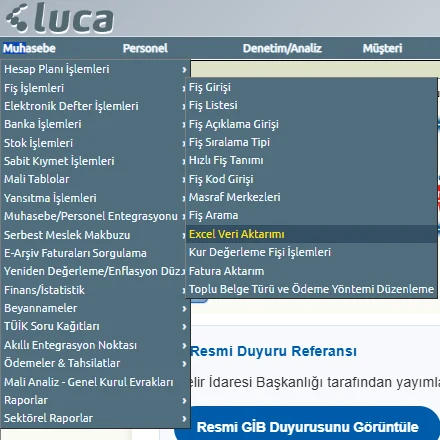
Luca tarafında Muhasebe menüsü altından Fiş İşlemleri ve ardından Excel Veri Aktarımı ekranı açılır. Transferio'nun oluşturduğu XLSX paketleri bu ekranda yüklenir.

Luca Excel Veri Aktarımı menüsü
Luca'da Excel Veri Aktarımı ekranı, fiş paketlerinin yükleneceği bölümdür.
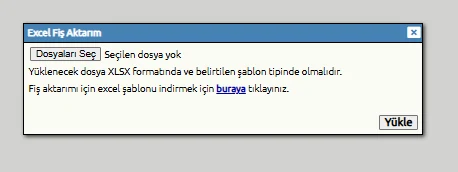
Luca Excel fiş aktarımı dosya yükleme ekranı
Dosya seçimi ekranında Transferio'nun oluşturduğu XLSX paketi seçilir.

9. Luca ön izleme ve Fiş Kes kontrolü

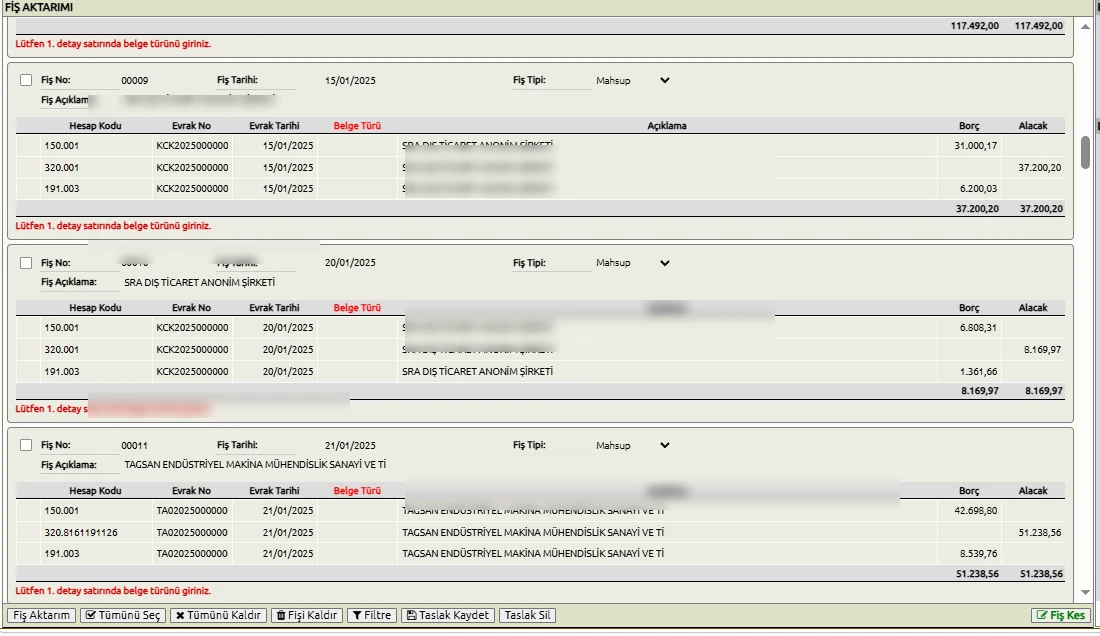
Yükleme sonrası Luca fişleri ön izleme ekranında gösterir. Kullanıcı belge türü, tarih, açıklama, borç/alacak ve hesap kodu alanlarını kontrol eder. Değerler uygunsa fişler seçilir ve "Fiş Kes" işlemi yapılır.

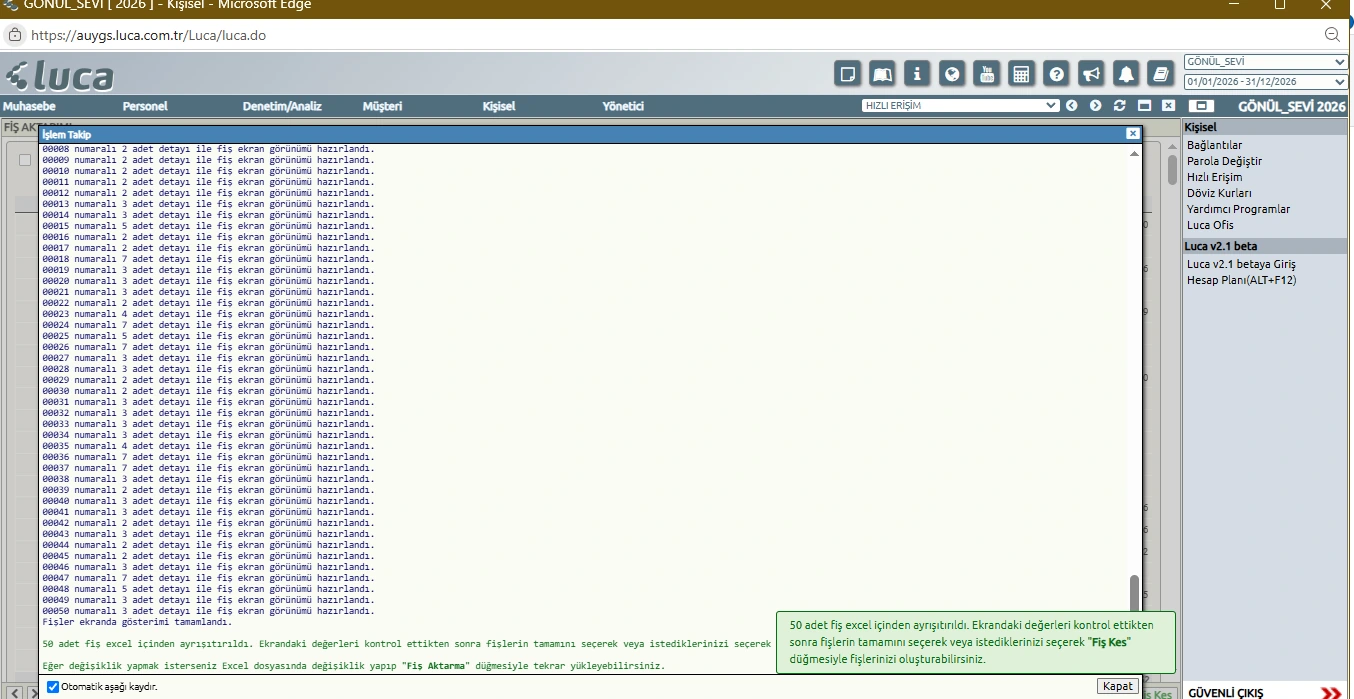
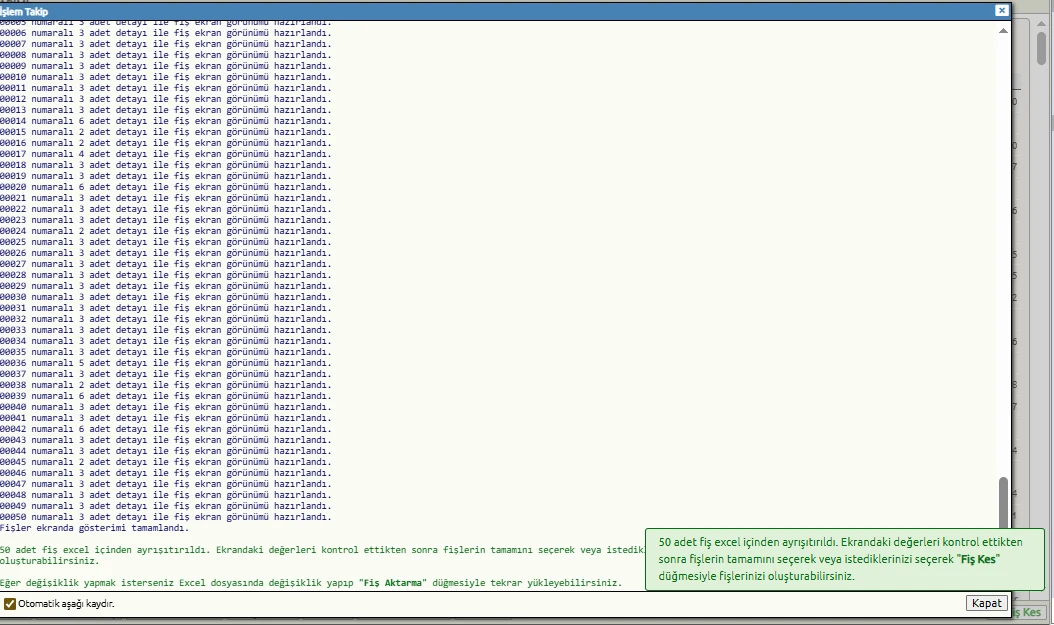
Luca işlem takip ekranı
Luca işlem takip ekranı, yüklenen fiş paketlerinin durumunu gösterir.
Luca fiş kontrol ve Fiş Kes ekranı
Son aşamada fişler kontrol edilir, seçilir ve kullanıcı onayıyla Fiş Kes işlemi yapılır.

10. Mikro Yazılım'dan Luca'ya aktarım projelerinde aynı mantık

Zirve Yazılım'dan Luca'ya veri transferinde kullanılan temel ihtiyaç, veriyi Luca'nın beklediği dosya düzenine uygun hale getirmektir. Mikro Yazılım'dan Luca'ya veri transferi projelerinde de benzer şekilde fiş, hesap planı, dönem, müşteri ve paketleme disiplini gerekir. Transferio sayfasında anlatılan yaklaşım, muhasebe veri taşıma operasyonlarında kaynak programdan bağımsız olarak düzenli hazırlama, kontrol ve yükleme sırası mantığını gösterir.

Sonuç

Zirve'den Luca'ya veri aktarımı manuel Excel düzenleme ile yapıldığında zaman alır ve hata riski artar. Transferio, firma seçimi, dönem ayrımı, hesap planı hazırlama, fiş paketleme, log takibi ve Luca yükleme sırasını daha düzenli hale getirir. Bu nedenle özellikle çok firmalı geçişlerde veya yoğun fiş hacmi olan dosyalarda daha kontrollü bir çalışma zemini sağlar.

Benzer Yazılar

Transferio ürün sayfasına dönTransferio'yu incele